Numeração de Páginas no OpenOffice 2.0
1 – Numeração seqüencial simples: Numeração seqüencial normal feita a partir da 1° página.
2 – Numeração seqüencial sem a primeira página: Situação muito usada quando desejamos colocar a 1ª página sem cabeçalho ou rodapé para capa de trabalhos escolares ou profissionais.
3- Numeração seqüencial a partir de outra página: Situação muito usada quando não queremos que um número determinado de páginas esteja numerada, mas queremos que a numeração apareça a partir de uma outra página, continuando a seqüência normal.
4 – Numeração seqüencial a partir de outra página, ignorando um determinado número de páginas: Muito comum em trabalhos de monografia onde algumas páginas não são levadas em consideração para a contagem das páginas. O que faz com que o total de páginas seja diferente do número de páginas numeradas.
Este tutorial tem por objetivo auxiliar os usuários do OpenOffice a personalizar seus documentos no que diz respeito a numeração de páginas levando em consideração os casos mencionados.
OBS 1 : Um elemento novo para aqueles que estão começando a trabalhar com o OpenOffice é o uso de Estilos. Quando queremos alterar o comportamento padrão de alguma coisas no OpenOffice temos que usar Estilos. Para o nosso caso, em várias situações vamos recorrer ao uso, ou criação, de Estilos de Páginas.
OBS 2 : Para não aparecer a numeração na 1ª página, ou em qualquer outra, é necessário que o Rodapé ou o Cabeçalho não apareçam na página. Esse conceito vai valer para todas as outras alterações que vamos fazer
1 – Numeração seqüencial simples:
Para fazer uma numeração simples de páginas, basta apenas que se insira um cabeçalho ou rodapé e coloque a numeração de página na posição desejada.
Para isso vá em Inserir > Rodapé (ou Cabeçalho) > Padrão. Dentro do Rodapé (ou Cabeçalho) Coloque o cursor na posição em que se deseja inserir o campo Número de Página. Vá em Inserir > Campos > Numero de Página. A numeração irá aparecer automaticamente em todas as páginas criadas em seus documentos.
2 – Numeração seqüencial sem a primeira página:
Para não aparecer a numeração na 1ª página você pode usar duas opções: a) Usar um Estilo pronto no OpenOffice chamado Primeira Página, ou b) Criar uma quebra de página a partir da 2ª pagina.
Para usar o Estilo chamado Primeira Página, basta apenas que se faça o seguinte, em Formatar > Estilos e Formatação, irá abrir uma janela com os Estilos disponíveis para uso no OpenOffice. Nos botões disponíveis, clique em Estilos de página. Escolha o estilo Primeira Página, clicando duas vezes no estilo. Imediatamente irá sumir o cabeçalho e rodapé na primeira página.
Para usar uma quebra de página, faça o seguinte: Coloque o cursor no final da página 1. Vá em Inserir > Quebra Manual. Deixe marcado a opção Quebra de página. Em Estilo, escolha índice. Clique em Ok. Agora, vá em Inserir > Rodapé (ou Cabeçalho) > índice, e coloque a numeração a partir da página 2.
3- Numeração seqüencial a partir de outra página.
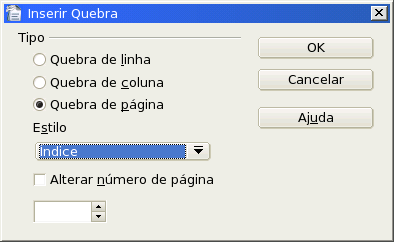
Para fazer com que a numeração de página apareça apenas a partir de uma outra página qualquer, faça o seguinte: Coloque o cursor no final da página anterior a que se vai numerar, ou seja, se quero numerar a partir da página 10, coloco o cursor no final da página 9. Vá em Inserir > Quebra Manual. Deixe marcado a opção Quebra de página. Em Estilo, escolha �?ndice. Clique em Ok. Agora, vá em Inserir > Rodapé (ou Cabeçalho) > índice, e coloque a numeração nas página em que estão os cabeçalhos e rodapés.
4 – Numeração seqüencial a partir de outra página, ignorando um determinado número de páginas:
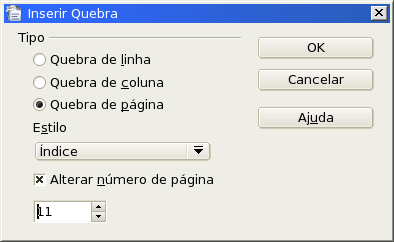
Para fazer com que a numeração de página ignorando um determinado número de páginas, faça o seguinte: Coloque o cursor no final da página anterior a que se vai numerar, ou seja, se quero numerar a partir da página 10, coloco o cursor no final da página 9. Vá em Inserir > Quebra Manual. Deixe marcado a opção Quebra de página. Em Estilo, escolha �?ndice. Marque a opção Alterar número de página. Logo abaixo, coloque a numeração a partir da qual você deseja que apareça. Clique em Ok. Agora, vá em Inserir > Rodapé (ou Cabeçalho) > índice, e coloque a numeração nas página em que estão os cabeçalhos e rodapés. A seqüência numérica de página que irá parecer será a partir da qual você definiu, independente do número de página que exista no documento.
Informação tiradas do blog do Herbert: http://herbertcarvalho.wordpress.com/2006/01/03/numeracao-de-paginas-no-openoffice-2/#comment-5307
Comentários